Boletim de Aluno
Há duas maneiras de emitir boletim de aluno no sistema Educa+:
- Boletim individual:
- É possível emitir o boletim de apenas um estudante.
- Boletim em lote:
- É possível emitir os boletins de vários estudantes.
Boletim individual
1. Acesse o perfil do estudante.
Caminho:
Aluno > Cadastro
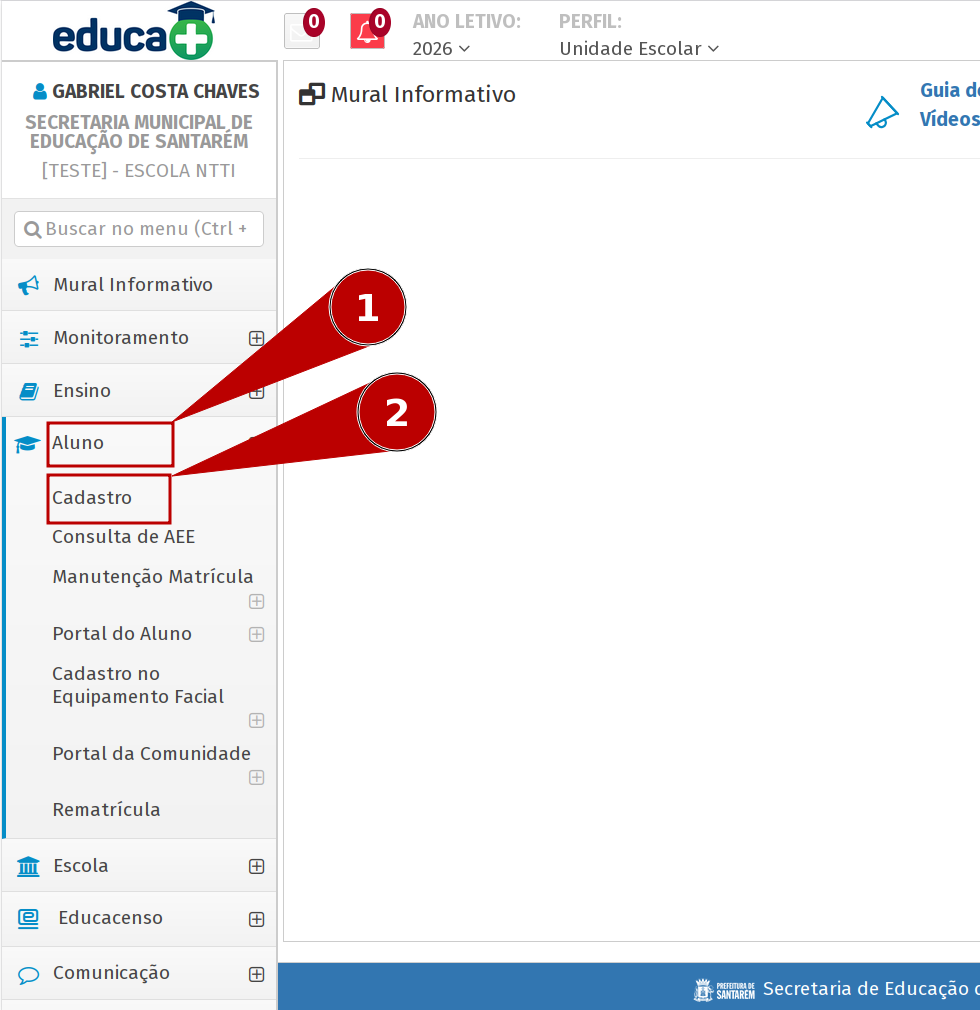
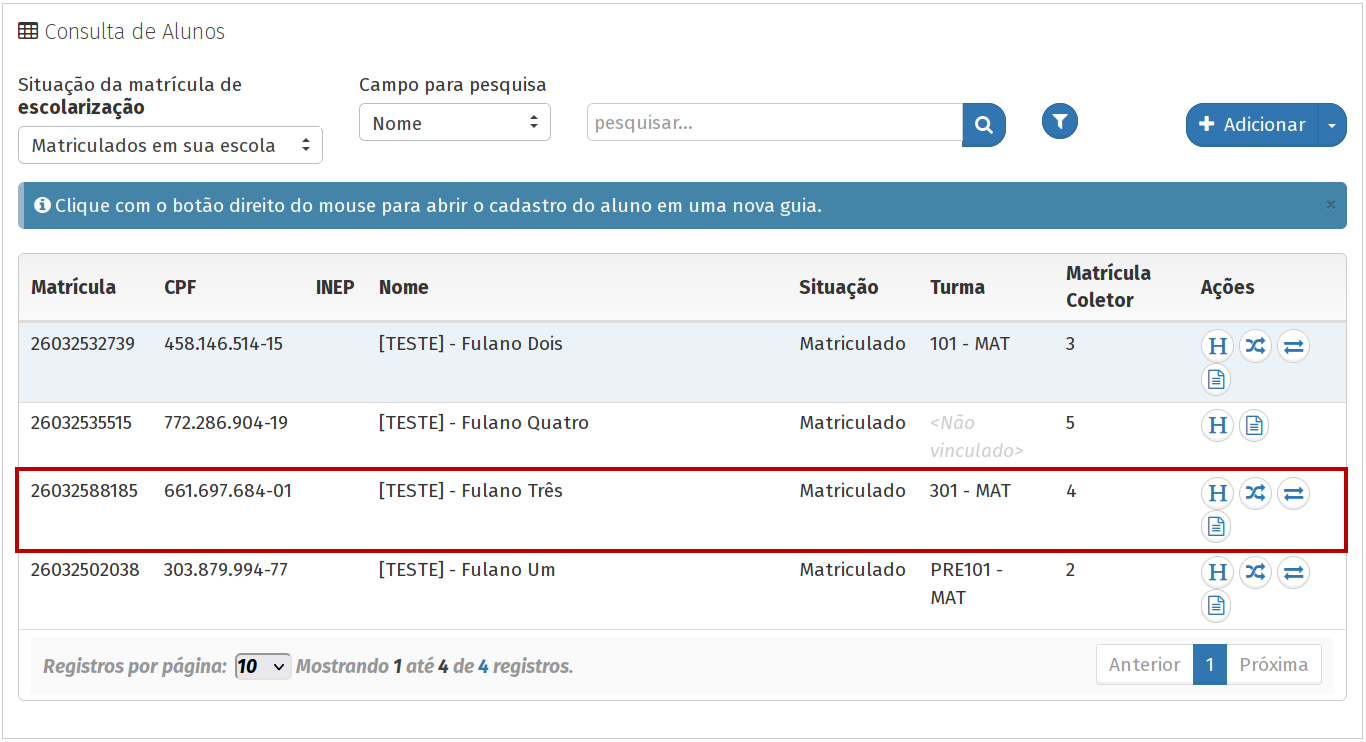
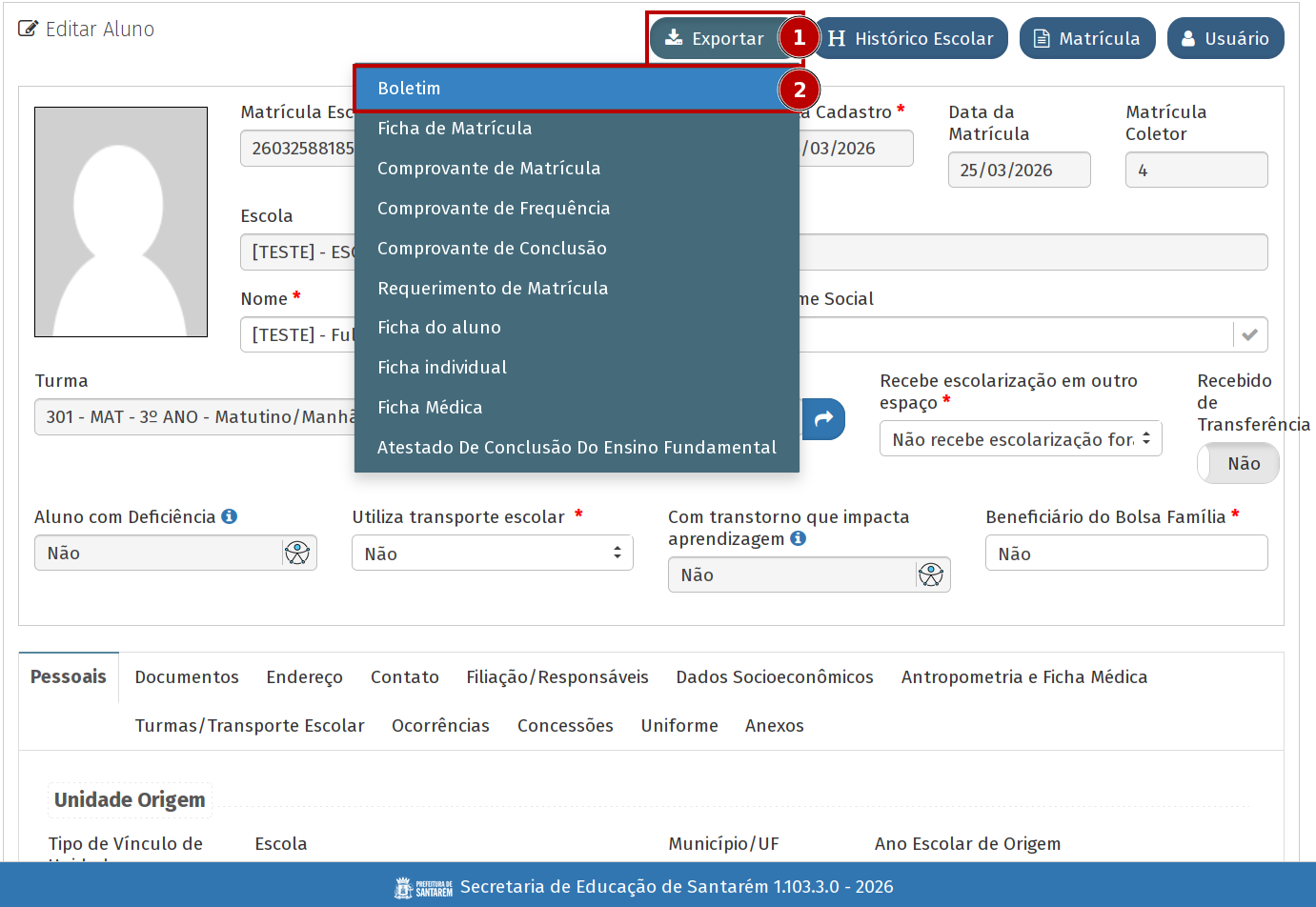
2. Clique no botão “Exportar” e clique em “Boletim”.
3. Selecione o que deseja que apareça no boletim e clique em “Processar”.
Você pode definir que deseja que apareça no boletim do estudante:
- “Mostrar código inep”:
- Exibe o código INEP da escola.
- “Utilizar Cores”:
- Detaca os campos do boletim com cores, para otimizar a visualização.
- “Mostrar média”:
- Exibe a média anual do aluno.
- “Mostrar carga horária”:
- Exibe a carga horária trabalhada em cada componente curricular.
- “Incluir Assinatura do Responsável”:
- Exibe a assinatura do responsável do estudante.
- “Exibir Observações”:
- Exibe as observações redigidas pelos tutores do estudante.
- “Contabilizar e apresentar disciplinas optativas?”:
- Exibe os dados referentes à disciplinas optativas.
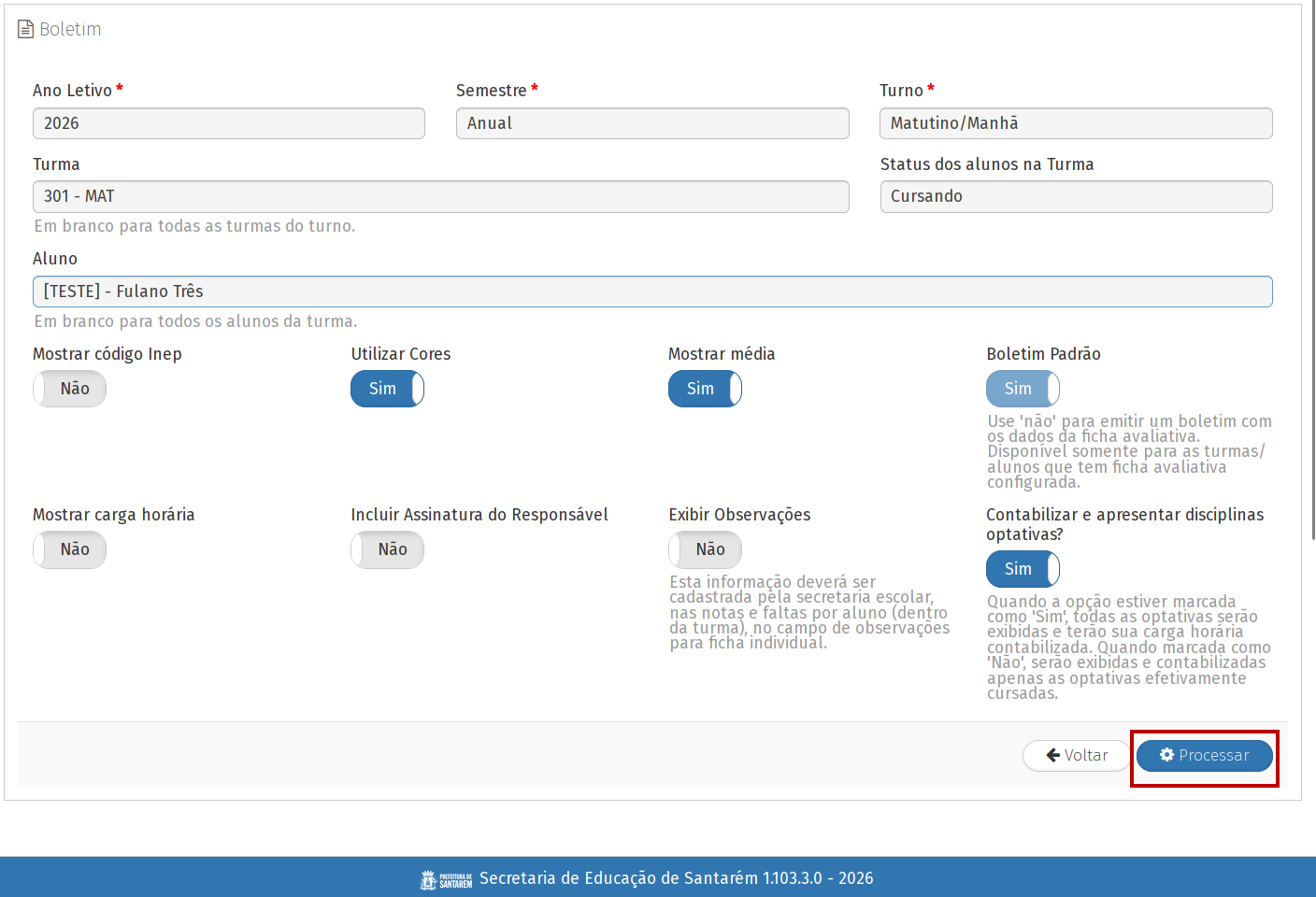
Dessarte, o processamento do boletim será realizado, se você deverá aguardá-lo.
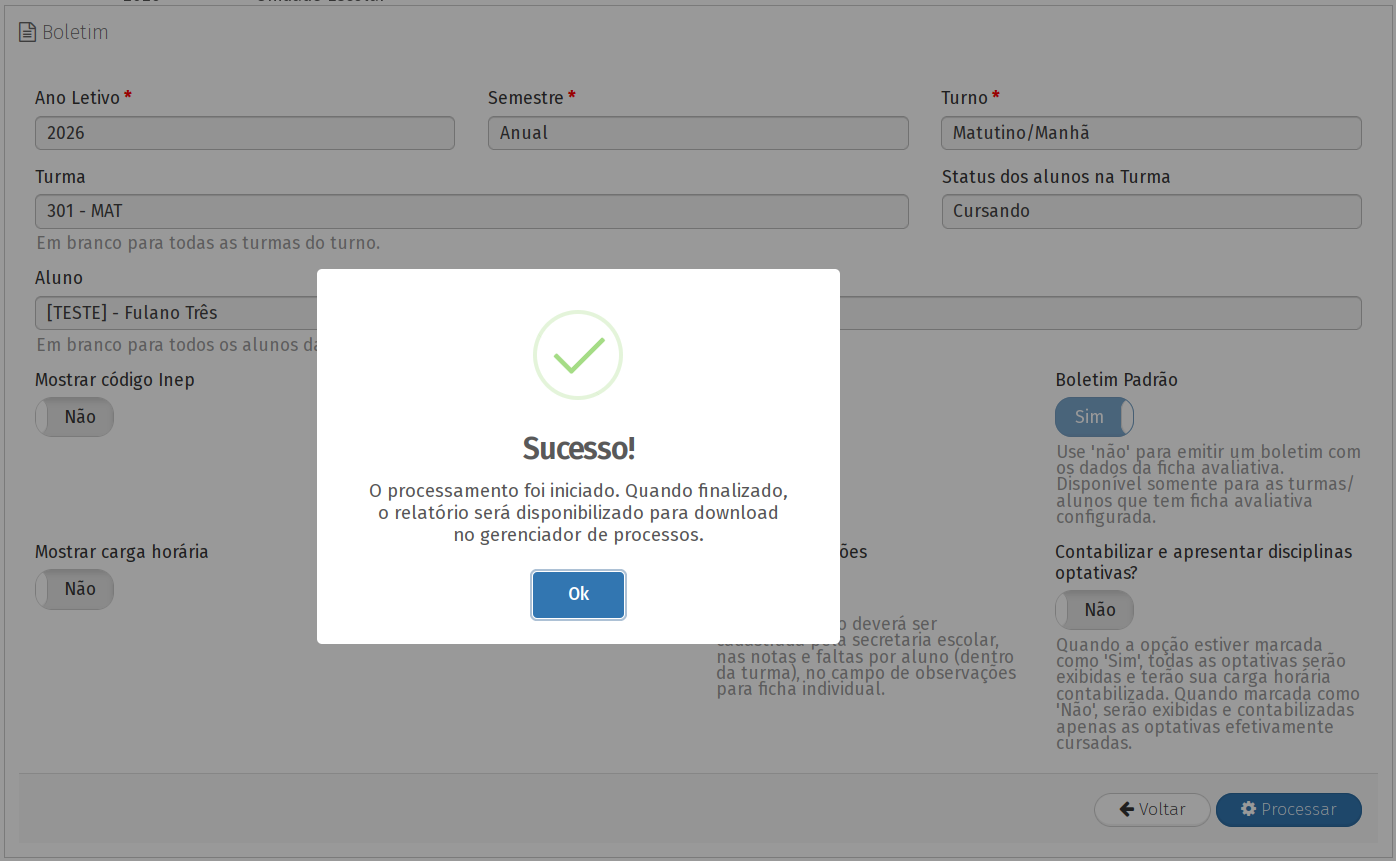
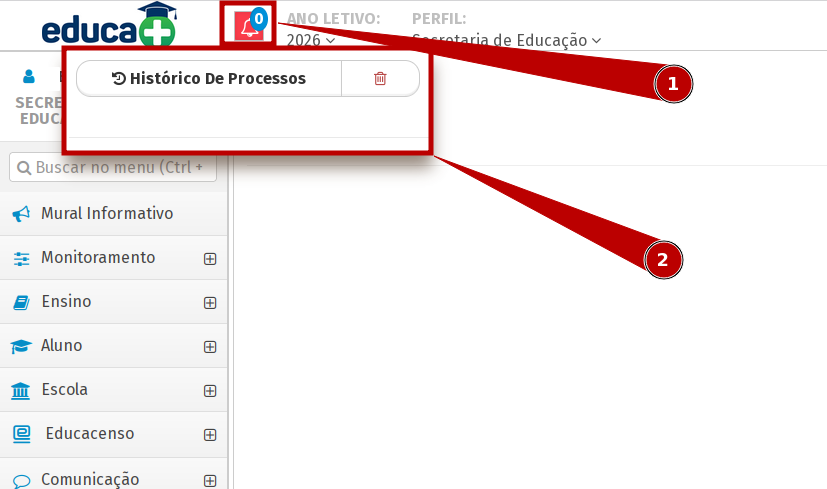
4. Descarregue o documento, a partir do histórico de processos.
Recarregue a página (Ctrl + R), e espere que o documento esteja pronto no
histórico de processos, na parte superior esquerda da interface do sistema.
Boletim em Lote
Para emitir um lote de boletins de vários estudantes, siga as seguintes instruções.
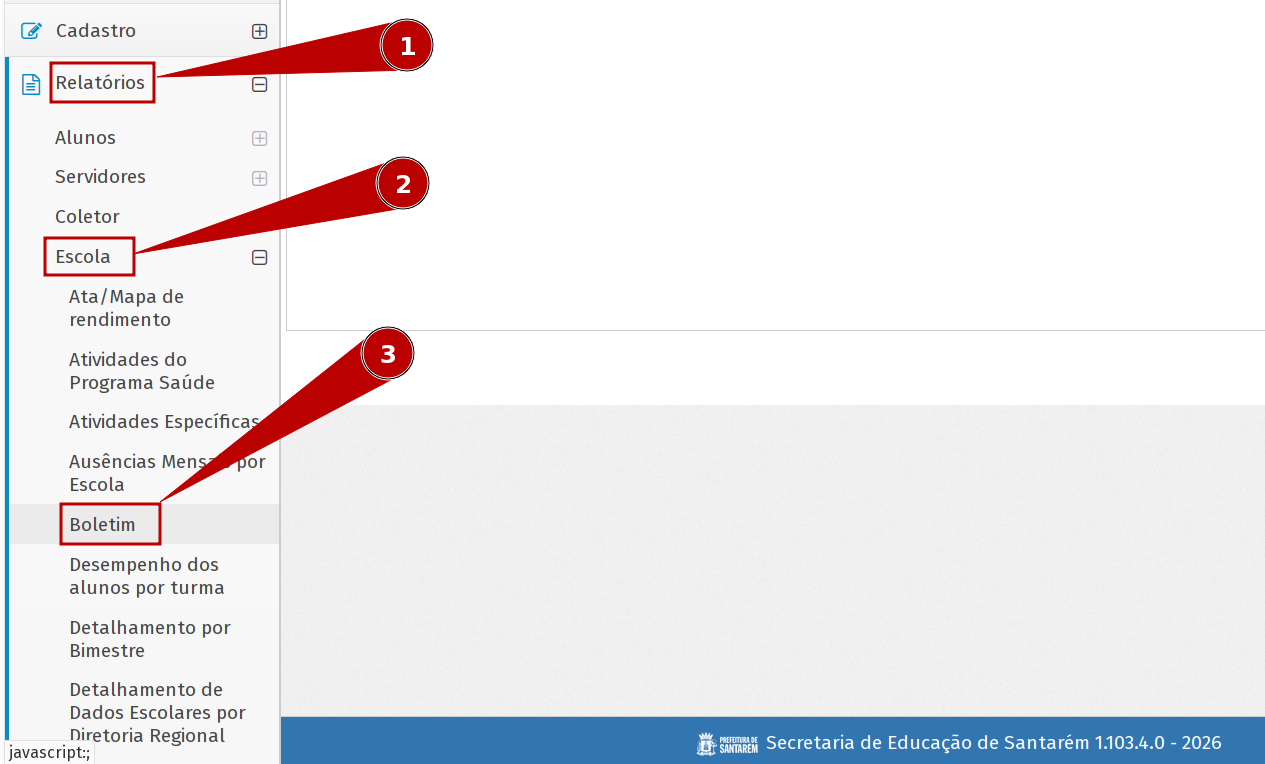
1. Acesse o módulo de relatórios de boletim.
Caminho:
Relatórios > Escola > Boletim
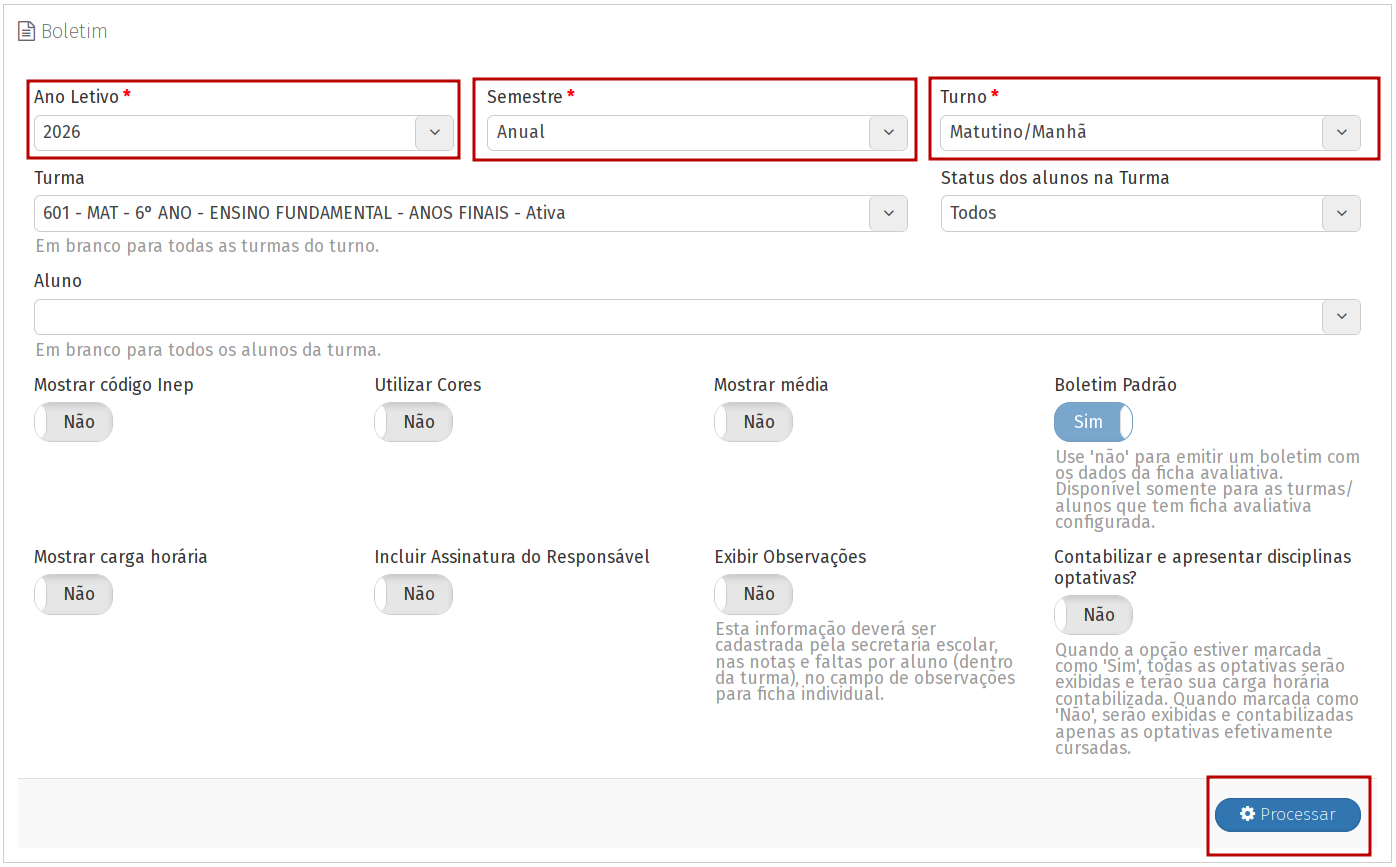
2. Preencha os campos obrigatórios do formulário de filtragem.
- “Ano Letivo”:
- Selecione o ano letivo do qual deseja emitir o lote de boletins.
- “Semestre”:
- Considerando que nenhuma escola na rede municipal possui periodicidade semestral, defina este campo como Anual.
- “Turno”:
- Selecione o turno do qual deseja emitir o lote de boletins.
- Selecione o turno do qual deseja emitir o lote de boletins.
Se esses critérios de filtragem lhe bastarem, clique em “Processar”.
3. Opcionalmente, preencha os outros campos de filtragem.
Você pode refinar ainda mais a saída, isto é, pode especificar mais os dados
que deseja obter no lote de boletins. Por exemplo, você pode selecionar uma
turma específica, caso deseja uma lista de boletins apenas dela.
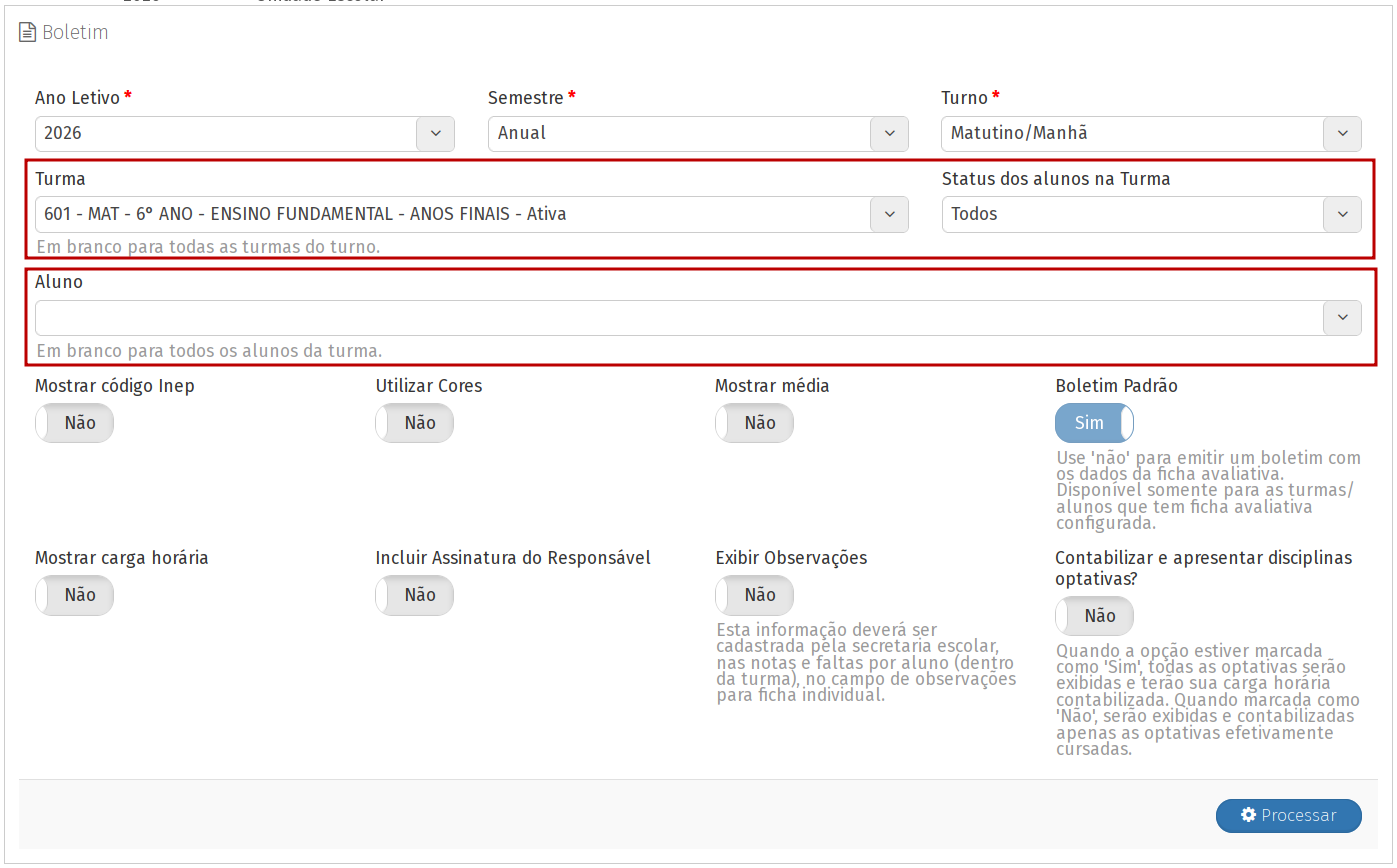
Você poderá selecionar alunos específicos, caso deseje; utilize os campos não obrigatórios, para refinar a sua pesquisa.
Assim feito, clique no botão de “Processar”.
4. Descarregue o boletim a partir do histórico de processos.
Recarregue a página (Ctrl + R), e espere que o documento esteja pronto no
histórico de processos, na parte superior esquerda da interface do sistema.